Blender. Редактирование видео
Blender поставляется со встроенным редактором видео. С помощью редактора вы сможете выполнить основные действия по монтажу видео такие как обрезка и склейка, добавление фона, настройка масок, цветокоррекция. Видеоредактор включает в себя предварительный просмотр в реальном времени, микширование и синхронизацию звука. Редактор позволяет добавить до 32 слотов для видео, изображений, аудио, масок. Управлять скоростью воспроизведения, настраивать переходы, добавлять эффекты, фильтры и многое другое.
Запуск видео редактора в блендер
Рабочее пространство для редактирования видео можно открыть в окне заставки, при создании нового проекта или через верхнее меню.
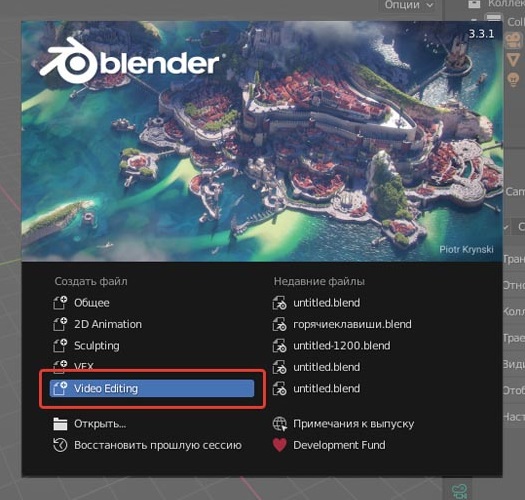 При создании нового проекта вы увидите окно заставки. В левой части окна нажмите пункт Video editing
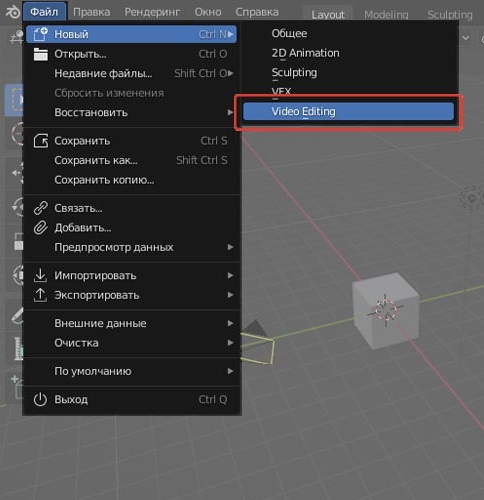 В верхнем меню программы выберите пункт «файл», наведите курсор на пункт «Новый» и в появившемся подменю выберите Video editing. Верхнее меню -> Файл -> Новый -> Video editing
Рабочее пространство
После запуска редактора, в окне blender откроется рабочее пространство для монтажа видео. Основными областями тут будут две области под номерами 1 и 2 на рисунке. В обе области загружен один редактор «Нелинейный видеоредактор», но с разным типом отображения - «Предпросмотр» и «Видеоредактор». Справа и слева расположены области для просмотра файлов и свойств, которые тоже пригодятся при монтаже видео.
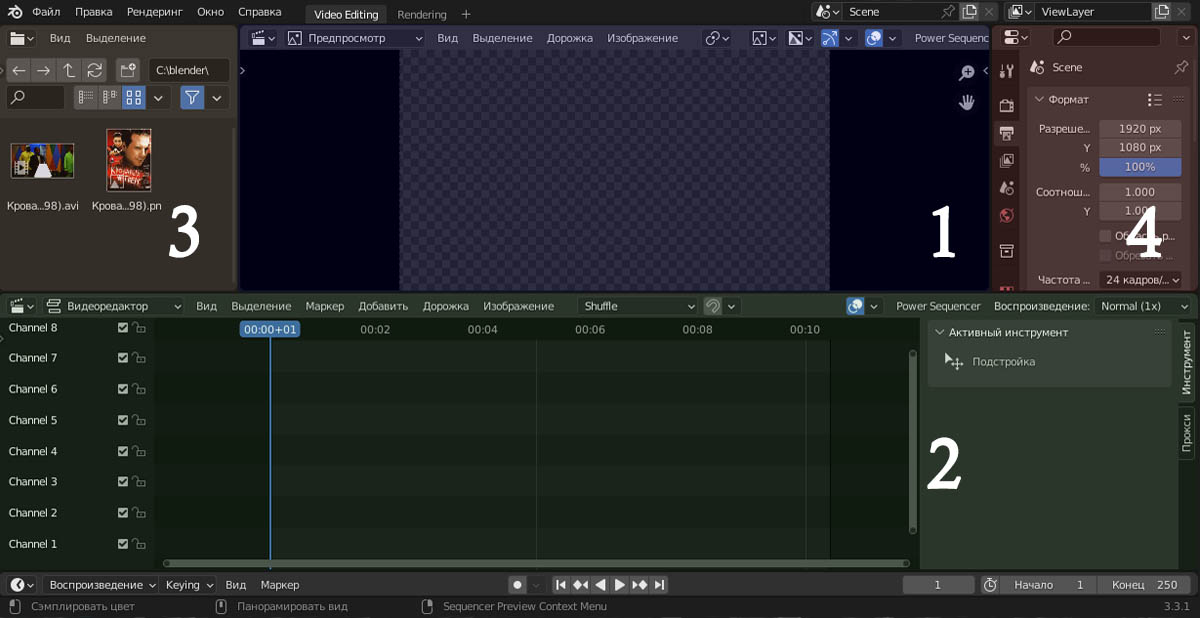
- Область предварительного просмотра. В этой области можно посмотреть каким получается редактируемое видео.
- Область видеоредактора. В этой области отображается временная шкала, размещаются и редактируются дорожки.
- Область просмотра файлов. При монтаже видео вы будете использоваться разные видеоролики, звуковые дорожки, изображения и прочее. Все эти файлы будет удобно разместить в одном месте, и иметь доступ к ним через эту область.
- Область свойств. Эта область понадобиться главным образом для настройки формата выводимого файла, при рендеринге видео.
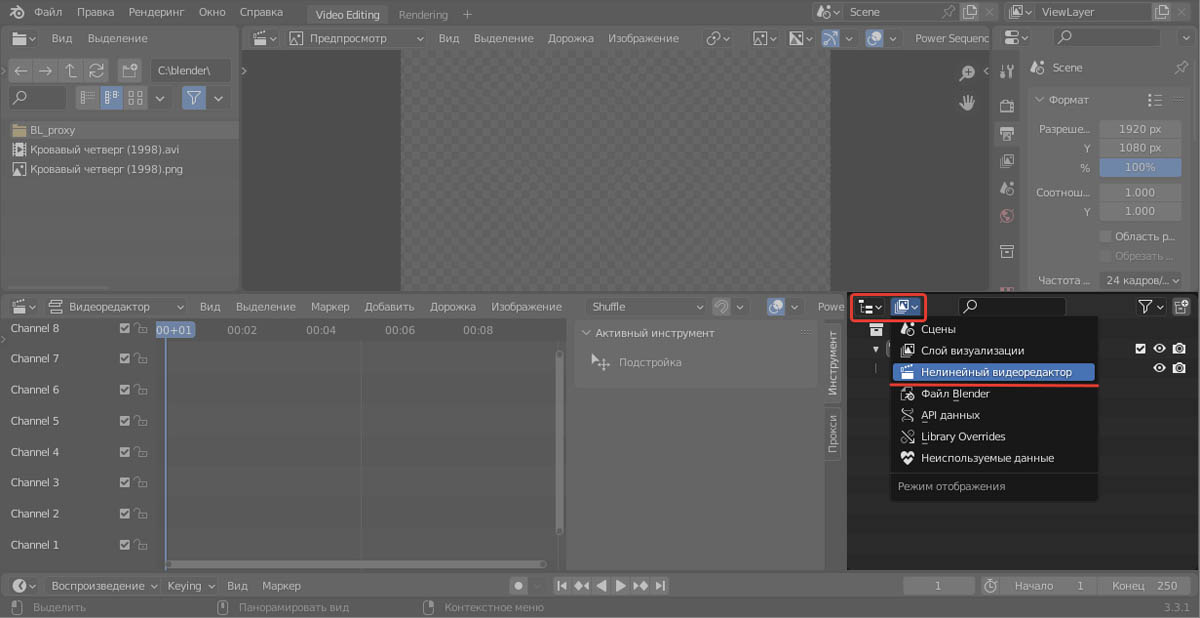
Область структуры проекта
Области структуры проекта по умолчанию нет в рабочем пространстве монтажа видео, но её может быть полезно добавить, если вы используете много различных элементов при монтаже. В этом случае в структуре проекта будет удобно выделять нужные части создаваемого видео и управлять их настройками.
Добавьте в рабочее пространство ещё одну область. Выберите редактор области «Структура проекта». Измените режим отображения на «Нелинейный видеоредактор"