
Blender. Области рабочего пространства, areas
Работа в Blender выполняется в редакторах, загруженных в областях рабочего пространства. Размеры и состав областей можно изменят для выполнения конкретных задач. В зависимости от выбранного редактора, внутри области будут располагаться дополнительные элементы: меню в заголовке, панель инструментов, боковая панель и прочие элементы.
Редактор области
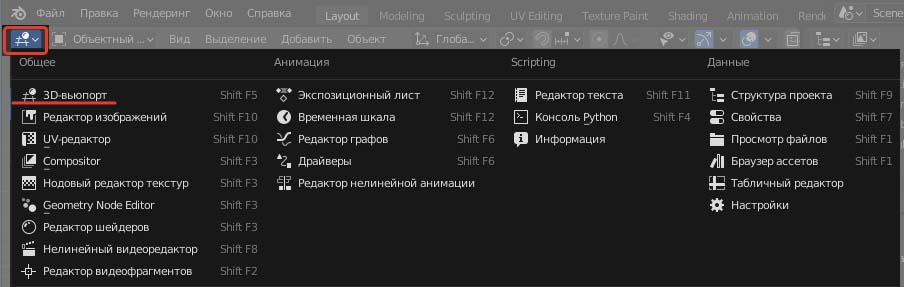
В блендер существуют редакторы для выполнения различных задать. В одну область можно загрузить один редактор. То, какой редактор загружен в область можно понять по его пиктограмме. Пиктограмма расположена в левом верхнем углу области. Для изменения редактора области кликнете левой клавишей мыши по этой пиктограмме. В появившемся списке выберите нужный редактор.
Изменение размеров области
Изменить размер области можно за счёт размера другой области. Подведите курсор к границе области, нажмите левую клавишу мыши и двигайте границу в стороны. Установив нужный размер отпустите кнопку мыши.
Разделение, объединение областей
Любую область можно разделить или объединить с другой. Подведите курсор к углу области, нажмите левую клавишу мыши. Передвиньте курсор внутрь или наружу области и отпустите клавишу мыши. При движении мыши за границу, область будет объединена с той областью в сторону которой вы двигали курсор. Для разделения области двигайте курсор внутрь области.
Заголовок области
В каждом редакторе в верхней части находится заголовок области. Зачастую в этом заголовке расположено меню с командами и дополнительные элементы для настроек. Заголовок области можно скрыть. В этом случае он будет свёрнут, а в правом верхнем углу появится стрелка «Шеврон». С помощью этой стрелки можно вернуть заголовок обратно. Если в заголовке присутствует меню, его можно сделать компактным (в виде одной кнопки подменю) или отображать команды в заголовке.
Эти и прочие настройки можно установить в контекстном меню заголовка, вызвать которое можно нажав правую клавишу мыши на заголовке. Так же в контекстном меню заголовка расположена команда закрыть область «Close area». При нажатии на кнопку область будет закрыта, а её пространство займёт соседняя с ней область.
Боковые панели справа и слева
В большинстве редакторов в области присутствует правая и левая боковые панели. Если они свёрнуты, то сбоку будет отображаться стрелка «Шеврон». Нажав на стрелку можно открыть боковую панель. Свернуть боковую панель можно наведя курсор на её край, расположенный ближе к центру области, нажать левую клавишу мыши и свернуть панель в сторону границы области. В том случае если в верхнем меню есть пункт «Вид», управлять отображением боковых панелей можно из этого меню.
Внешние ссылки
 Blander, ИнтерфейсВидео
 Blander, ИнтерфейсВидео