
Blender. Работа с видео. Кэширование и использование прокси
Файлы видео и звука не сохраняются в проект файла Blender, они хранятся отдельно. При работе в видеоредакторе Blender кэширует эти данные. Это нужно для предпросмотра результата в режиме реального времени. Чем больше кадров будет закэшировано, тем плавнее будет воспроизводиться видеоролик в предпросмотре. Допустимый объём кэшированных данных устанавливается в настройках, а фактический размер кэша зависит от параметров прокси и выходного файла.
Настройки кэша видеоредактора
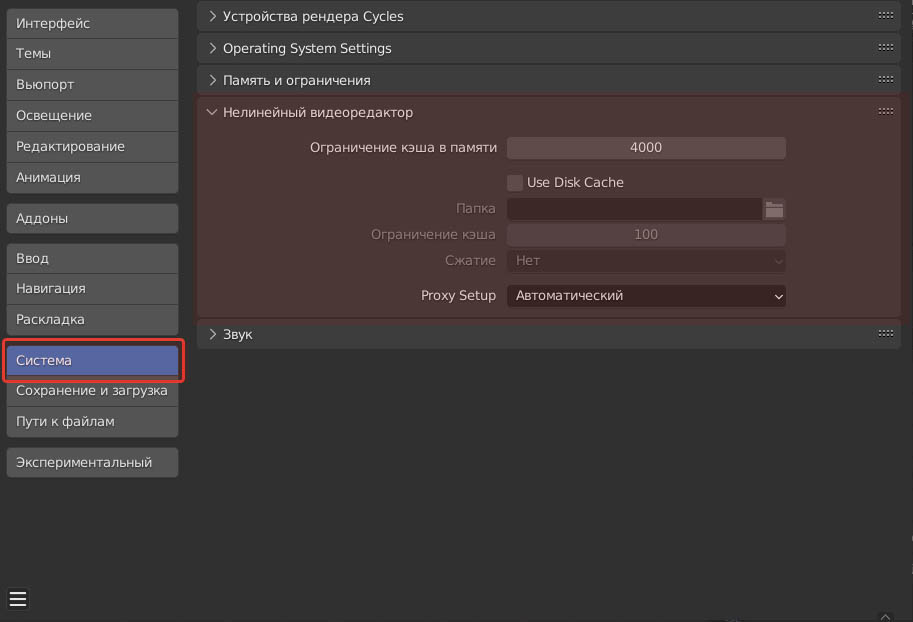
Ограничить размер кэша, создаваемого при использовании видеоредактора можно в параметрах Blender.
Верхнее меню -> Правка -> Настройки
В отрывшемся окне перейдите на вкладку «Система» и найдите группу настроек «Нелинейный видеоредактор». По умолчанию используется кэш в оперативной памяти, но есть возможность использовать диск. Размер кэша в памяти задаётся в мегабайтах, а на диске в гигабайтах.
Отображение кэша в редакторе
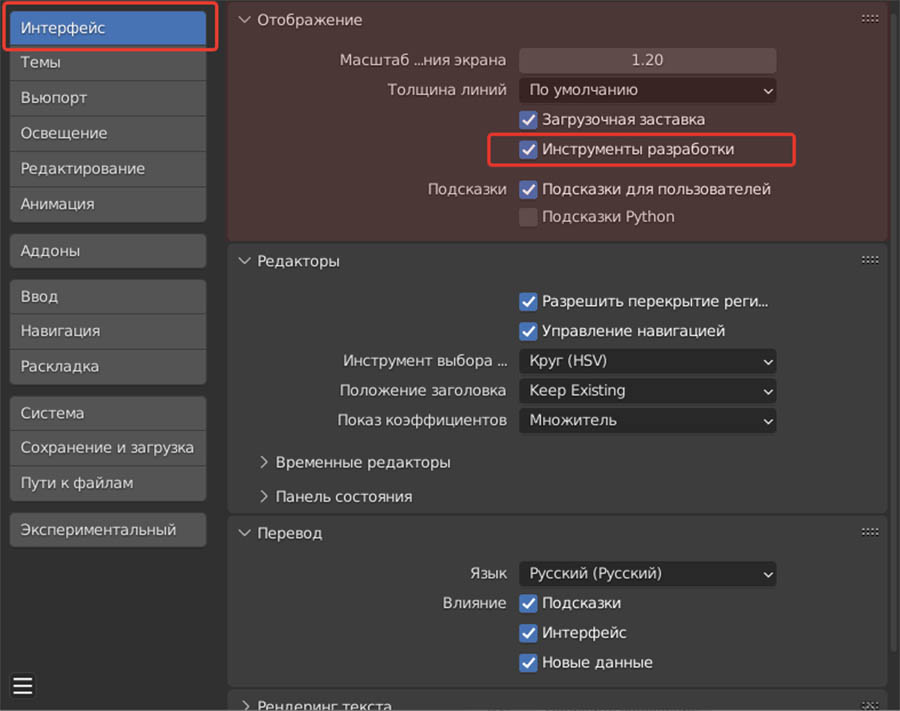
Есть возможность графически отображать закэшированные кадры в видеоредакторе. Внизу редактора добавится полоса, в которой будут отмечаться кадры в кэше. По умолчанию данная возможность не включена, т.к. она находиться в инструментах разработки. Для начала включите отображение инструментов разработки в параметрах.
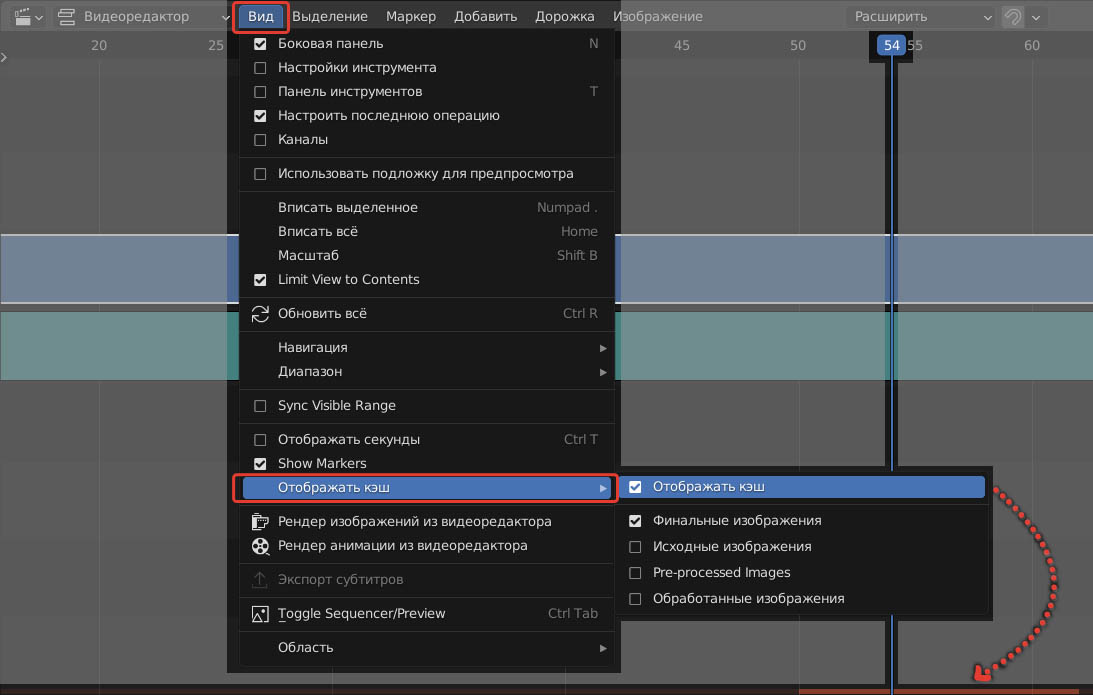
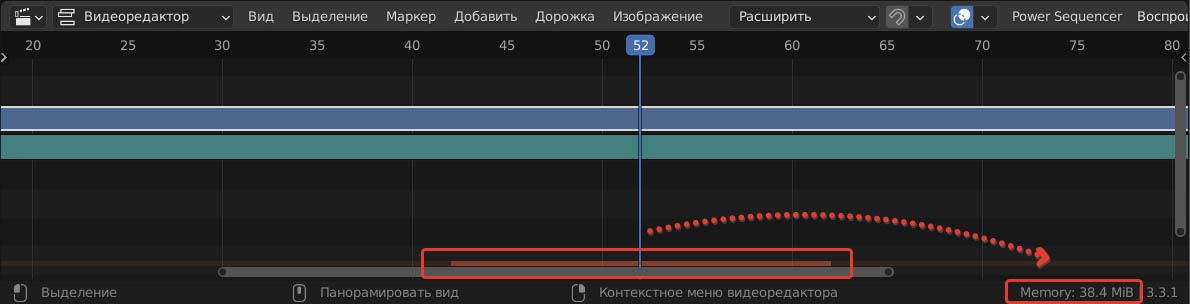
После включения инструментов разработки в подменю «Вид» меню видеоредактора появится пункт «Отображать кэш». При включении признаков «Отображать кэш» и «Финальные изображения», внизу редактора появится полоса. В этой полосе, загруженные в кэш кадры, будут выделяться цветом. Это будет происходить при перемещении головки с текущим кадром по временной шкале редактора, при воспроизведении или перетаскивании.
Использованный объём памяти можно посмотреть в правом углу строки состояния. Если данные «Memory» не отображаются в строке состояния, то их нужно включить, отметив соответствующий пункт в контекстном меню строки состояния.
Объём кэша создаваемый программой можно снизить включив использование прокси или уменьшив масштаб выходного файла, на время монтажа видеоролика.
Настройка прокси
При использовании прокси, в предпросмотре отображается картинка не реального формата видео файла (который может быть очень большого размера), а его копия. Копия значительно меньше в размерах, и поэтому для её отображения требуется меньше ресурсов. Размер отображаемой картинки задаётся в процентах.
Настроить прокси можно в режиме предпросмотра, в боковой панели. Перейдите во вкладку «Вид» боковой панели и найдите группу настроек «Настройки отображения».
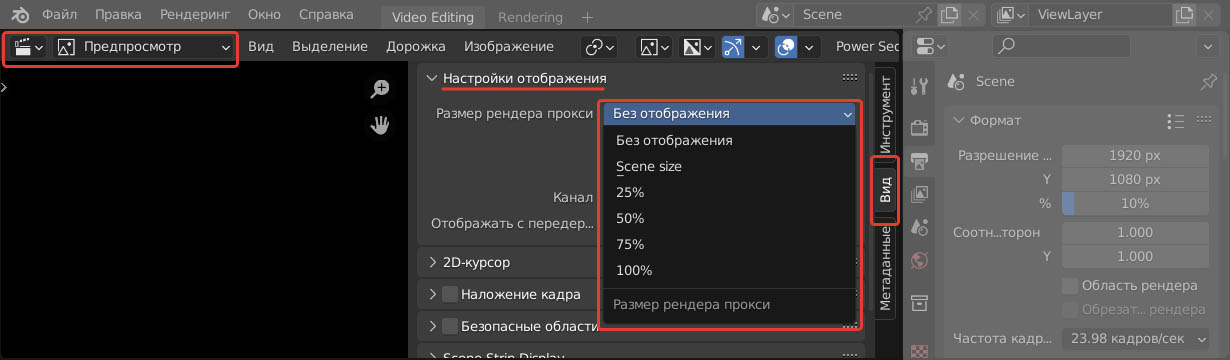
В пункте «Размер рендера прокси» выберите один из вариантов:
- «Без отображения» - Полностью отключите предварительный просмотр.
- «Scene size» - Превью в полном разрешении без использования прокси.
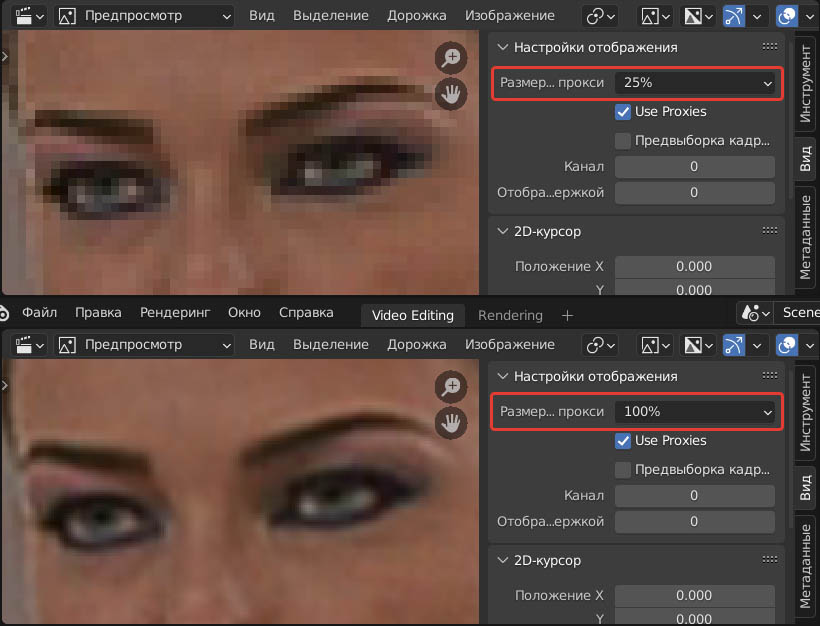
- «25%, 50%, 75%, 100%» - Предварительный просмотр в уменьшенном разрешении. Даже выбор 100% может дать выигрыш в производительности из-за снижения качества изображения.
Более низкие значения имеют худшую детализацию, но лучшую производительность.
Уменьшение формата выходного файла
Для уменьшения объёма кэша так же можно уменьшить формат выходного файла на время монтажа видеоролика. В настройках прокси выбрать пункт «Scene size». В редакторе свойств перейдите в настройки выходного файла и уменьшите процент расширения
Свойства -> Настройки вывода файлов -> Формат -> % Расширения
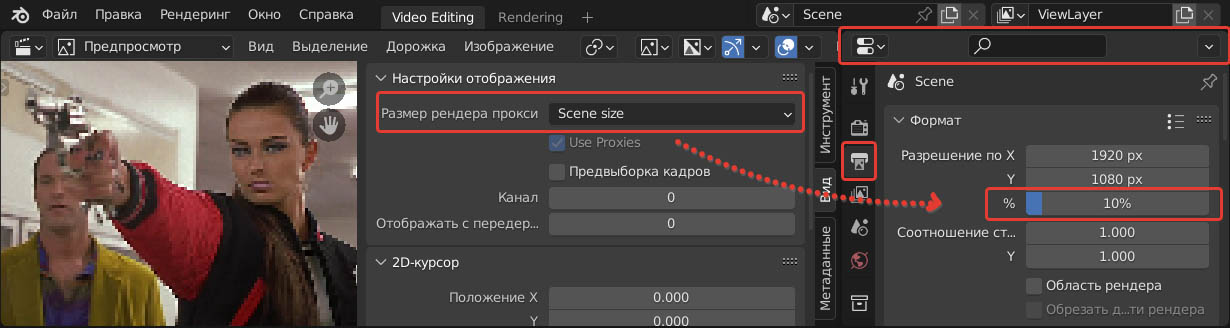
Подберите удобный для работы процент соотношения сторон. При этом картинка видеоролика при предпросмотре уменьшиться, и объем данных в кэше уменьшиться. Не забудьте вернуть процент соотношения сторон обратно, после завершения монтажа, перед рендерингом видеоролика.