Инструмент «Фаска» позволяет создавать скошенные или закруглённые углы геометрии. При помощи этого инструмента можно сглаживать рёбра или углы.
В режиме редактирования выделите ребро или вершину. Для вызова инструмента нажмите горячую клавишу Ctrl+B. После этого тяните курсор мыши от ребра, таким образом вы изменяете ширину фаски. Для изменения количества сегментов фаски крутите колёсико мыши.
Количество сегментов
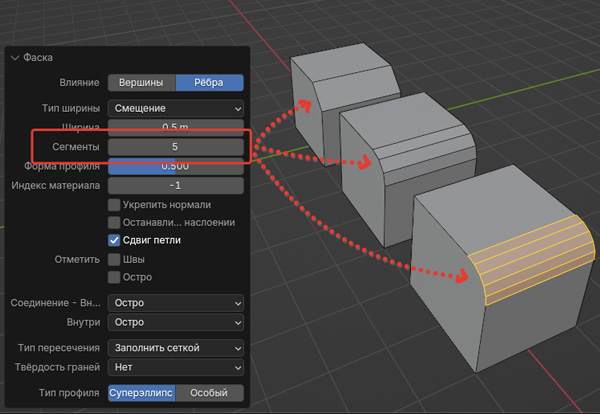
Плавность фаски зависит от количества сегментов. Количество сегментов устанавливается прокручиванием колёсика мыши или путём указания числа сегментов в меню «Фаска».
Наслоение
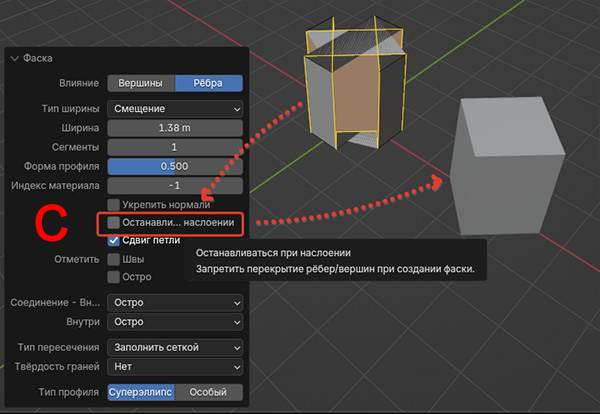
В том случае если ширина фаски будет превышать ширину грани, будут возникать наслоения, что приведёт к нежелательному отображению объекта. Для того, чтобы этого не допустить, воспользуйтесь горячей клавишей С или отметьте признак «Останавливаться при наслоении» в меню «Фаска».
Укрепить нормали
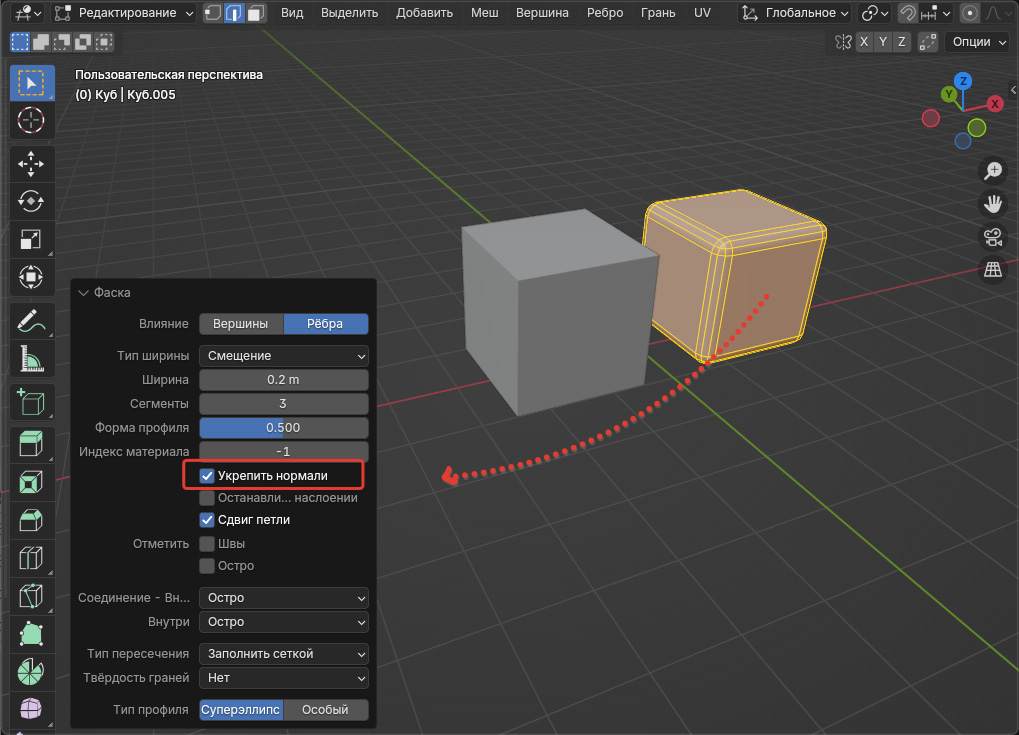
В случае установки признака «Укрепить нормали» у объекта будут совмещены нормали граней. Если фаска устанавливалась в режиме «Гладкое затенение», то также будут отмечены острые рёбра. Эффект укреплённых нормалей можно сделать позже, установив острые рёбра и нормали самостоятельно. Ниже описано как это можно сделать.
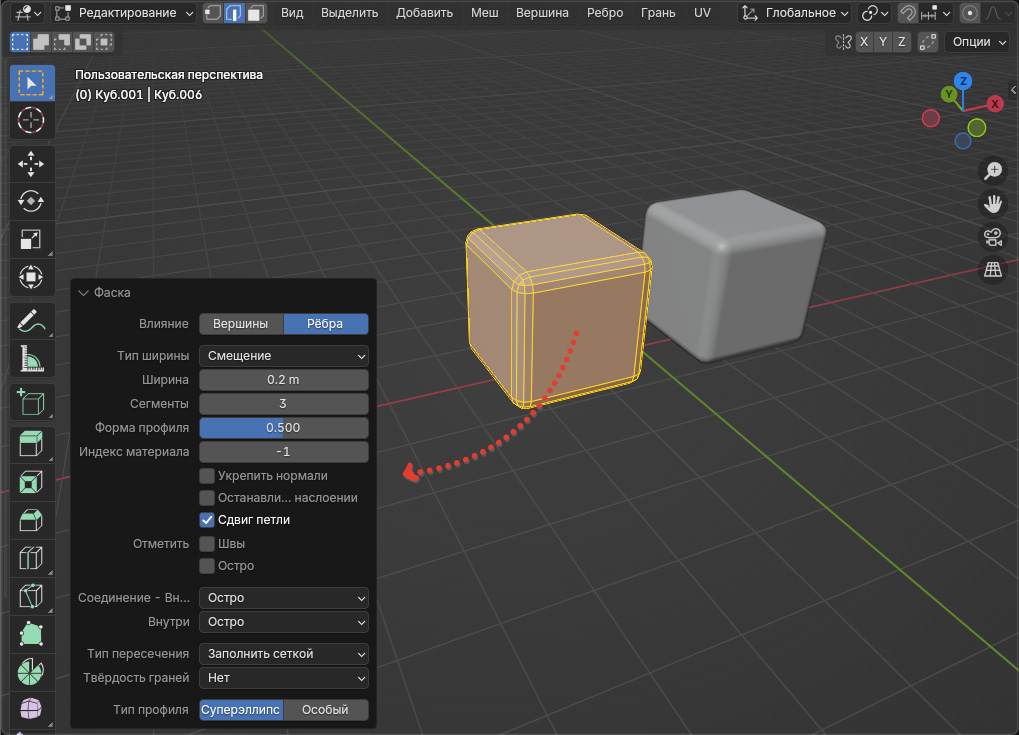
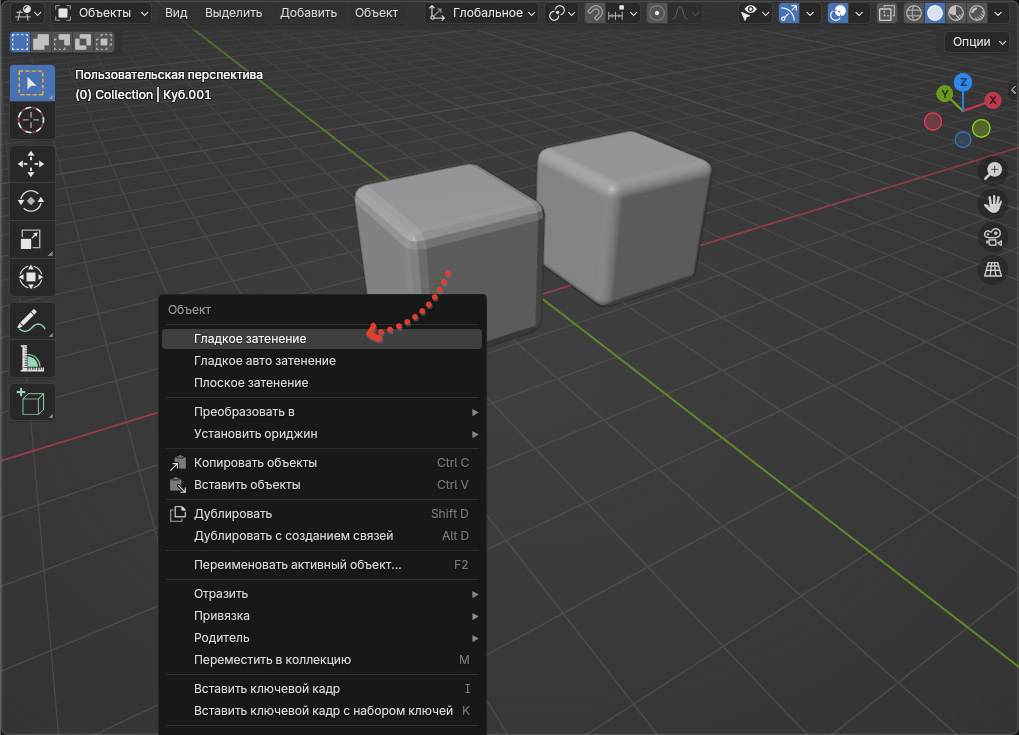
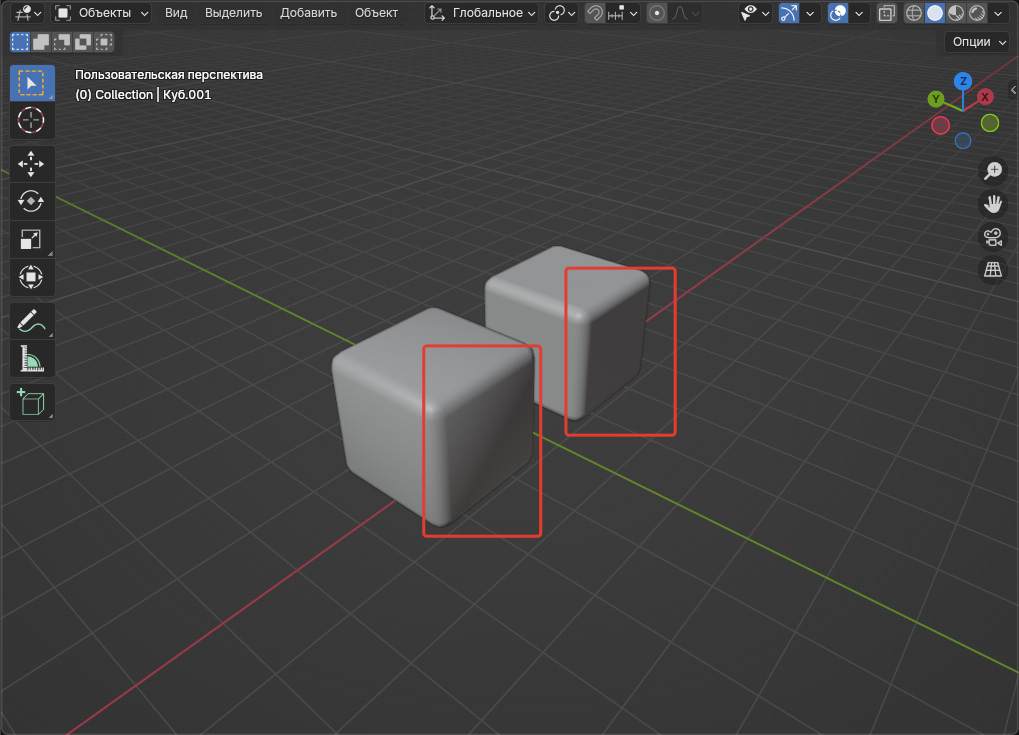
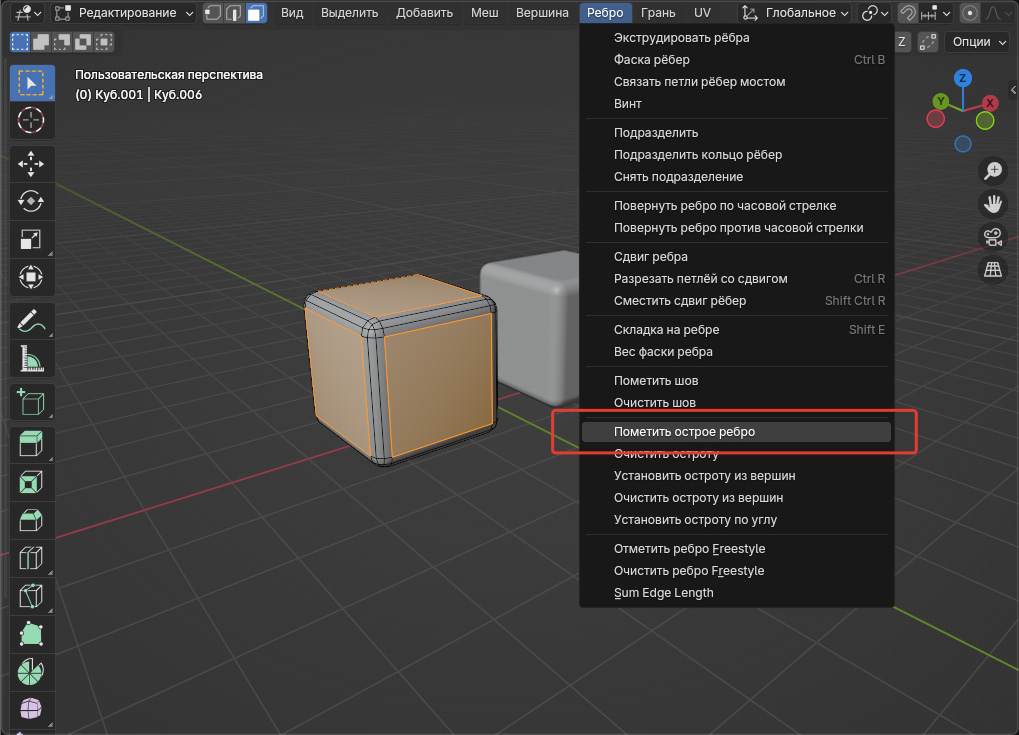
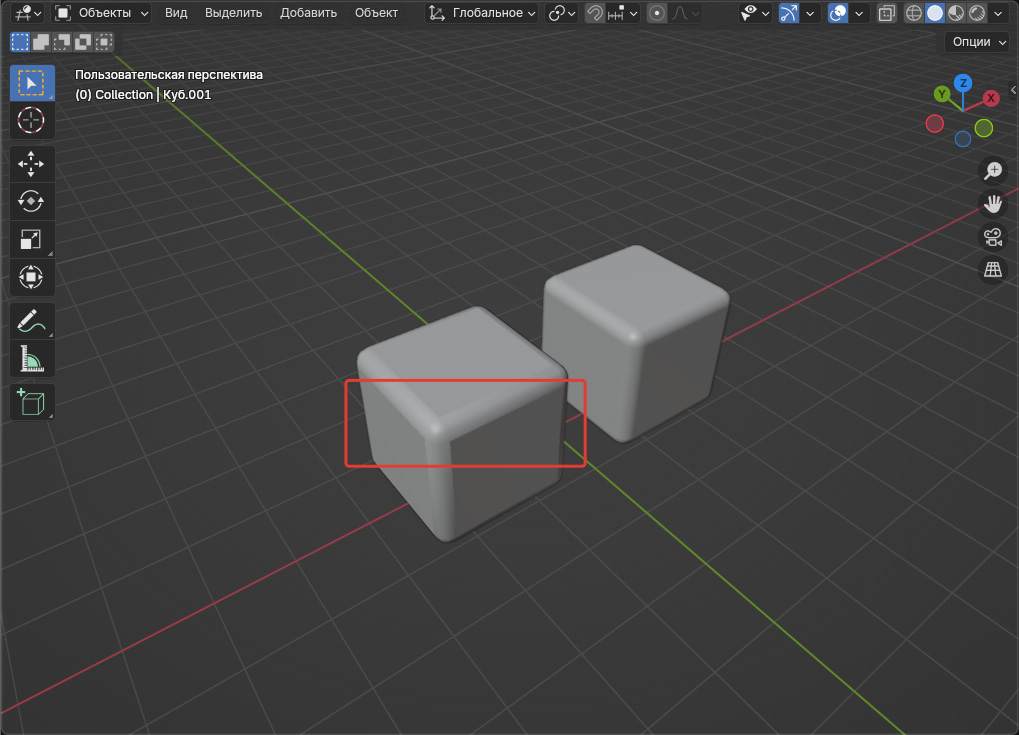
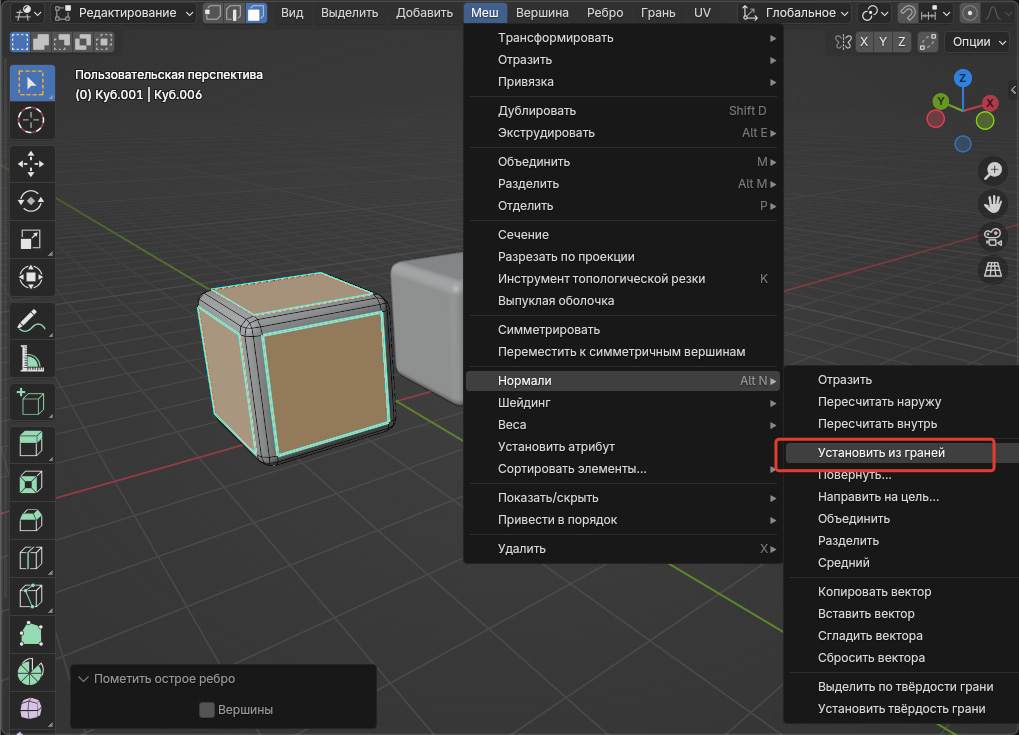
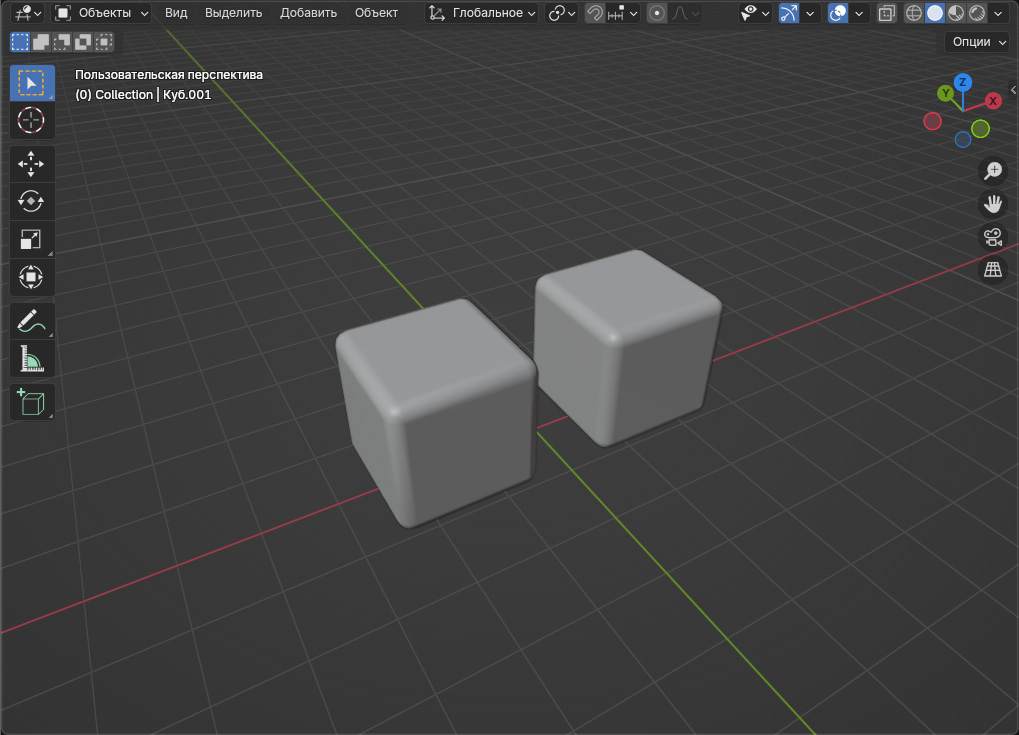
Добавим на сцену два куба. Выделим первый куб, перейдём в режим редактирования Tab, установим режим редактирования рёбер2, выделим все рёбра A, зададим фаску Ctrl+B. Для первого куба установим признак «Укрепить нормали».Обратим внимание, что грани первого куба сразу будут отображаться сглаженными. Теперь точно также сделаем фаску на втором кубе, только в этот раз признак «Укрепить нормали» устанавливать не будем.Видим, что у второго куба чётко видны границы граней. Теперь установим для этого куба режим «Гладкое затенение». Для этого перейдём в объектный режим Tab, вызовем меню объекта ПКМ и выберем в нём соответствующий пункт. Грани второго куба теперь тоже отображаются сглаженными, но можно заметить, что тень на втором кубе выглядит не так как на первом. Исправим это на следующем шаге. Перейдём в режим редактирования Tab и выделим все квадратные грани куба. В меню «Ребро» в верхней панели или ПКМ в режиме редактирования рёбер, выбираем пункт «Пометить острое ребро». После установки острые рёбра выделятся цветом.Тень на ребре стала отображаться равномерно, но в отличие от первого куба, граница тени на втором кубе более резкая, исправим это на следующем шаге.Чтобы размыть границу тени нам нужно изменить отображение нормалей у грани. Переходим в режим редактирования Tab, выделяем все квадратные грани. Меню нормали можно вызвать с помощью клавиш Alt+N или в верхнем меню «Меш». Выбираем пункт «Установить из граней».Таким образом мы укрепили нормали у объекта после создания фаски. Теперь наши кубы выглядят одинаково, их грани сглажены и тень лежит на гранях равномерно.