Вырезать фрагменты изображения

Вырезать фрагменты изображения

С помощью данного инструмента вы можете вырезать фрагменты изображения и сохранить их отдельно или одним файлом

Как это работает?
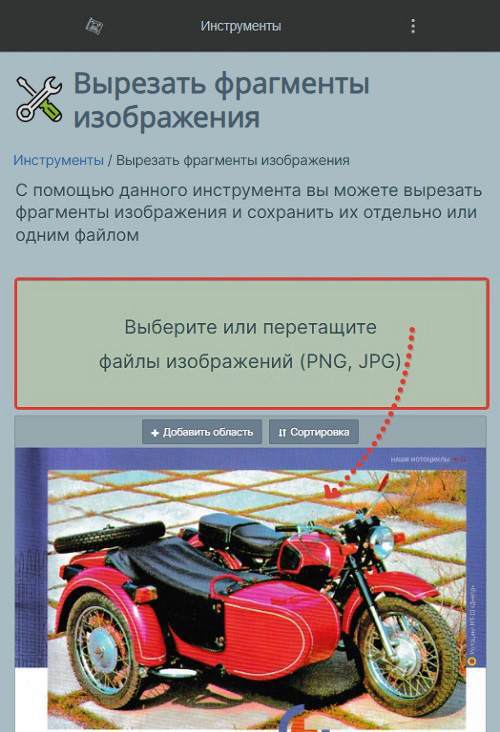
Как вырезать фрагмент из изображения, рис. 1
Выберите изображение, из которого хотите вырезать фрагменты, нажав на надпись или перетащив изображение на надпись. Вы можете работать сразу с несколькими изображениями одновременно.
Как вырезать фрагмент из изображения, рис. 2
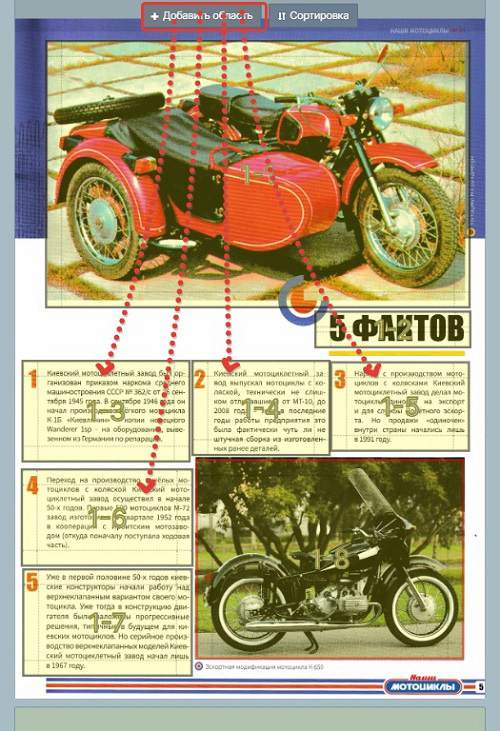
Добавьте нужное количество областей на изображение. После добавления переместите область на нужное место, для этого тяните мышкой или пальцем за её середину. Для изменения ширины или высоты области тяните за её края.
Как вырезать фрагмент из изображения, рис. 3
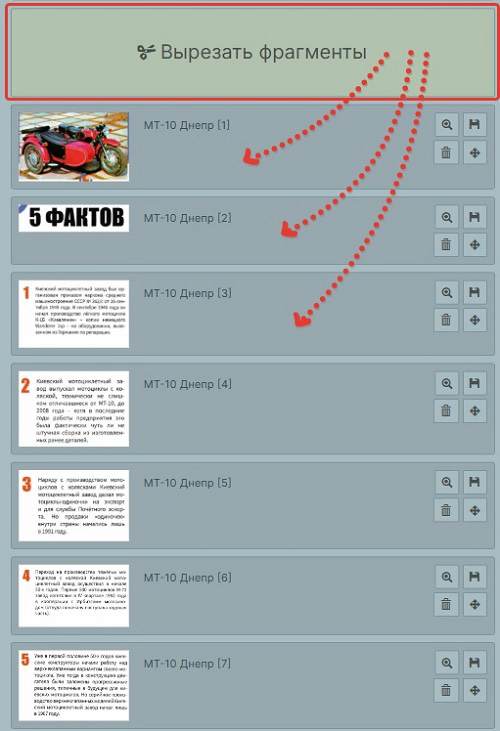
После того, как все области будут отмечены, нажимайте на надпись снизу картинки. Выделенные области загрузятся ниже надписи. Каждая область будет выведена отдельно. Тут вы можете сохранить область, переместить её на нужное место и увеличить изображение для детального осмотра результата.
Как вырезать фрагмент из изображения, рис. 4
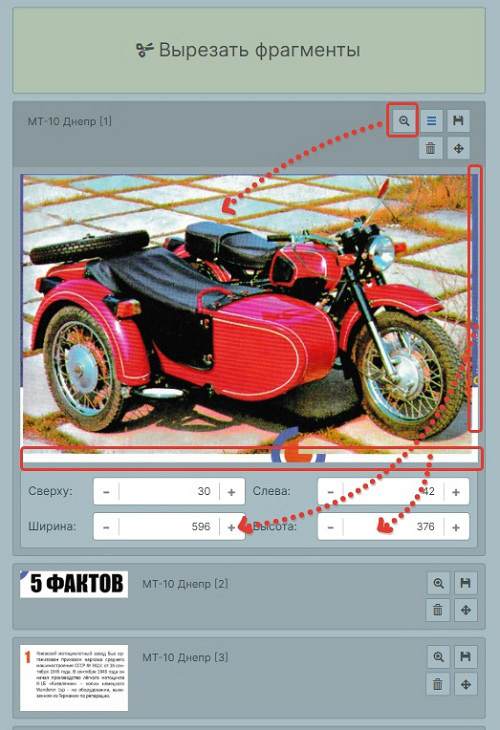
В том случае, если края изображения установились не точно, вы можете подогнать фрагмент с помощью точных размеров, для этого увеличьте изображение и воспользуйтесь полями ввода.
Как вырезать фрагмент из изображения, рис. 5
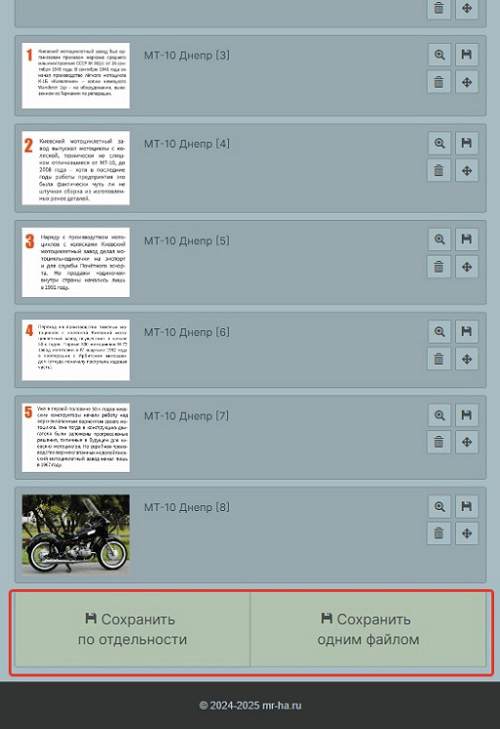
Чтобы скачать результат, воспользуйтесь надписями снизу. Вы можете скачать все элементы по отдельности (возможно при этом браузер попросит подтвердить загрузку нескольких файлов одновременно). Также есть возможность скачать всё одним файлом. В этом случае фрагменты будут помещены в один файл сверху вниз в таком порядке, в котором вы видите их на странице.