Привязка объекта с помощью 3D курсора
Создадим куб. Изначально центр куба (точка origin) находится посередине объекта, и этот центр устанавливается в точку 3d курсора, которая в новом проекте находится в начале координат.
Расположим куб центром нижней грани в центр координат
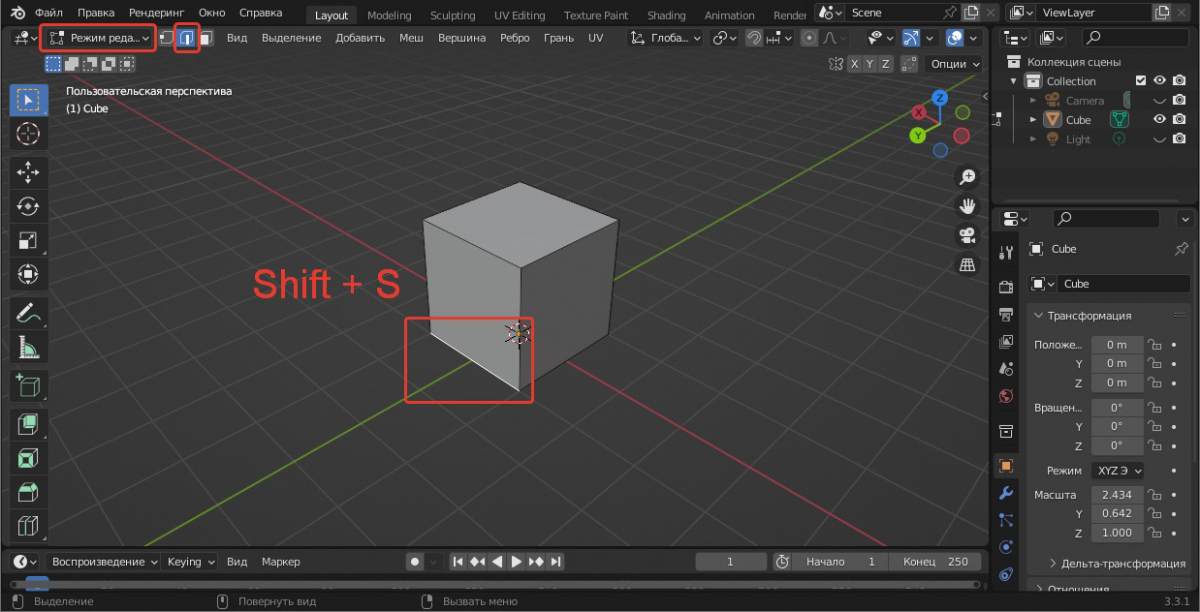
В режиме редактирования выделим нижнюю грань куба. Нажмём клавиши Shift + S. Откроется меню привязки. В данном меню выберем пункт «Курсор к выделению».
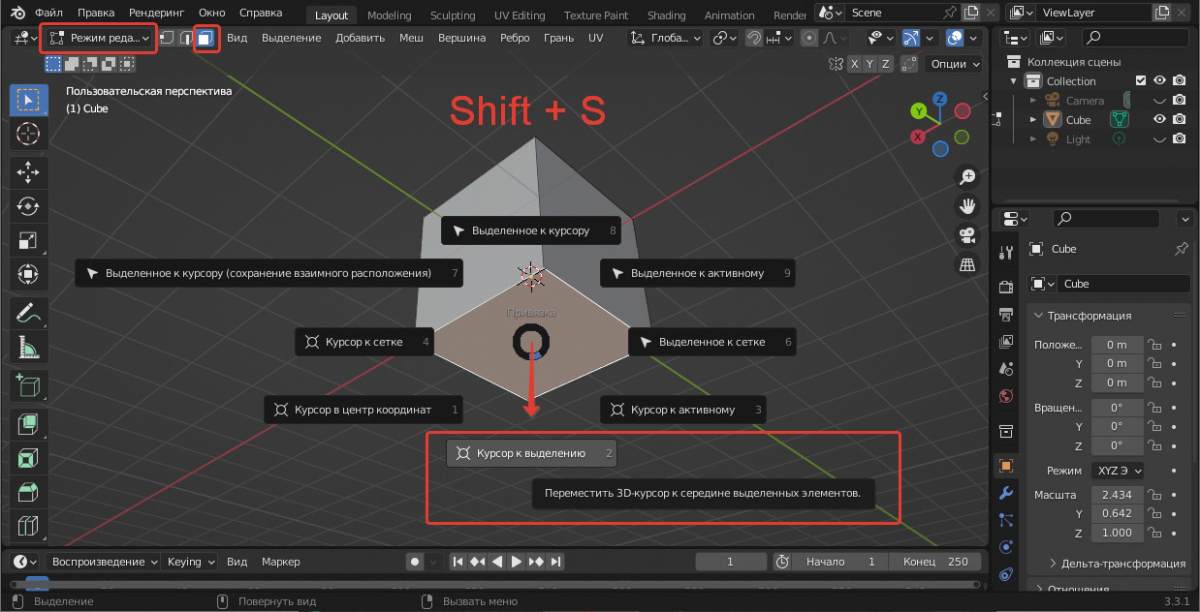
3d курсор переместится в центр выделенной грани.
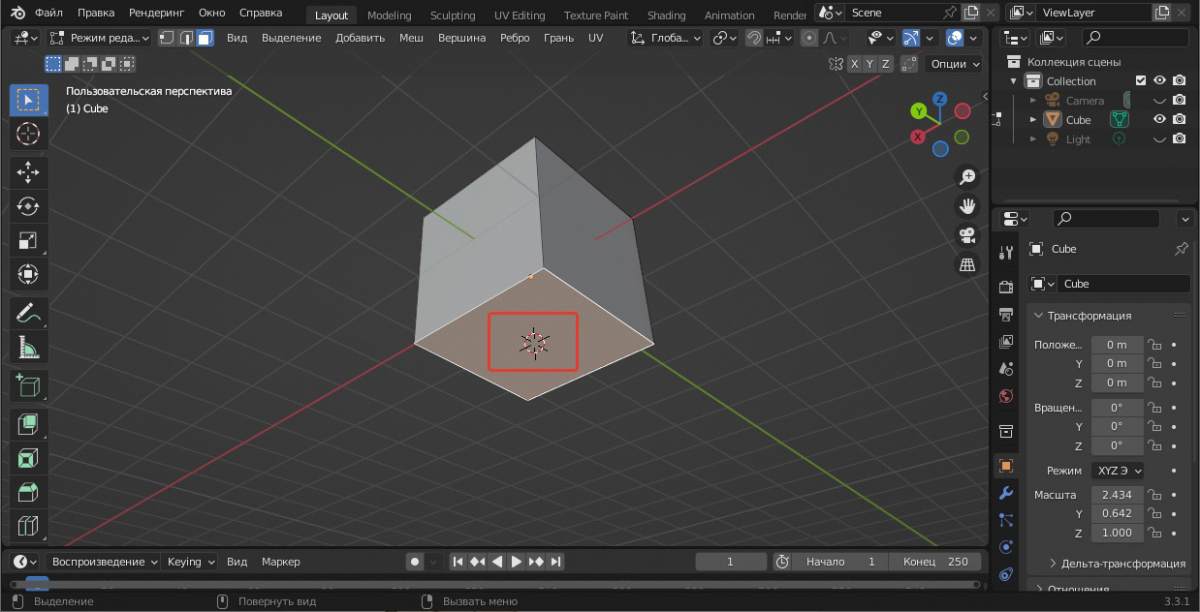
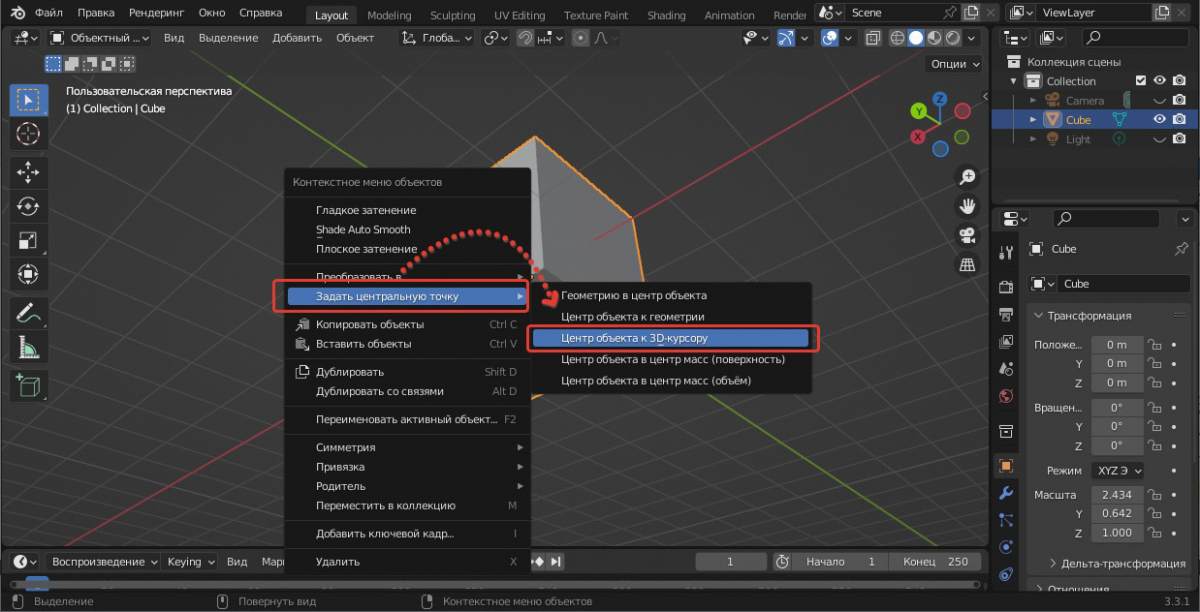
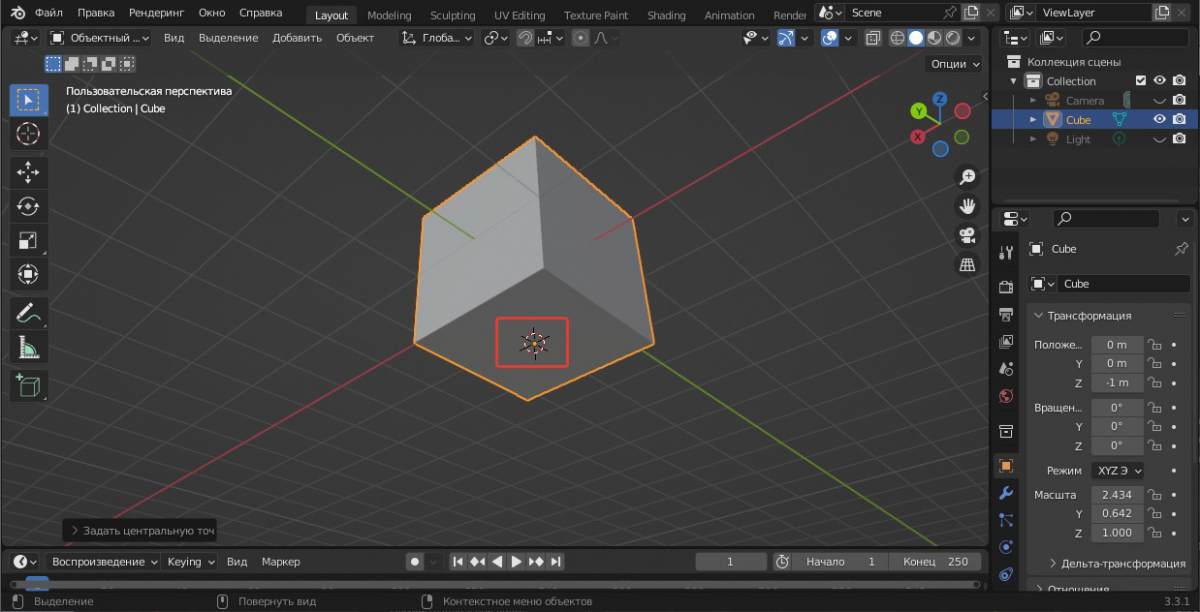
Переходим в объектный режим (клавиша Tab). Выделяем наш куб и нажимаем на нём правую клавишу мыши ПКМ. Откроется контекстное меню. Тут ищем пункт «Задать центральную точку» и выбираем в раскрывшемся подменю пункт «Центр объекта к 3d курсору». Центр куба перенесётся в центр нижней грани.
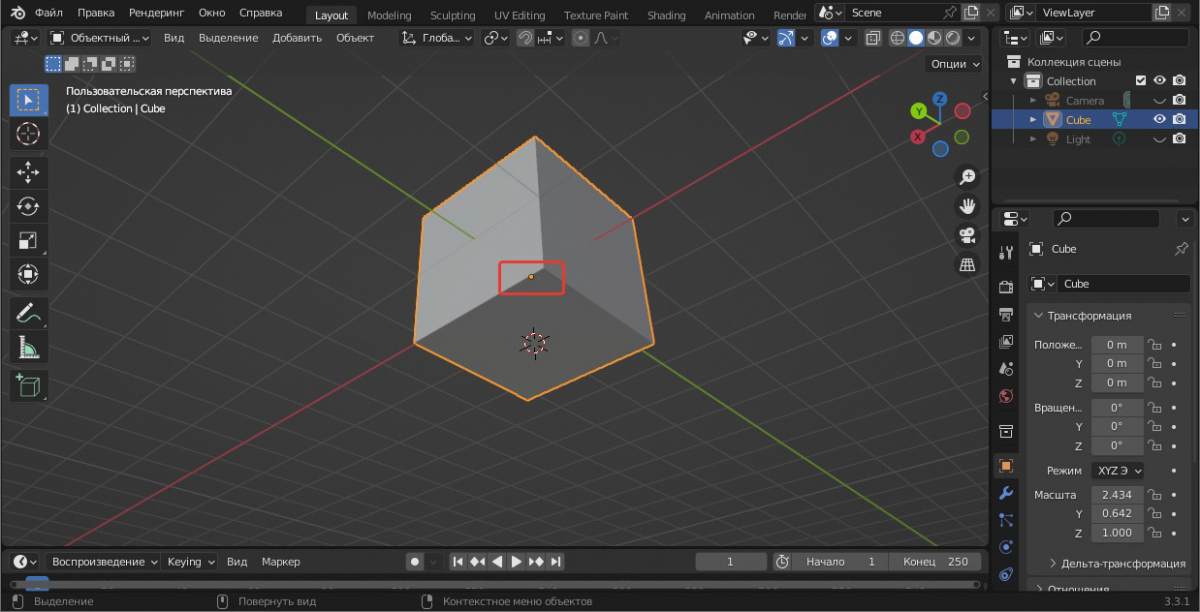
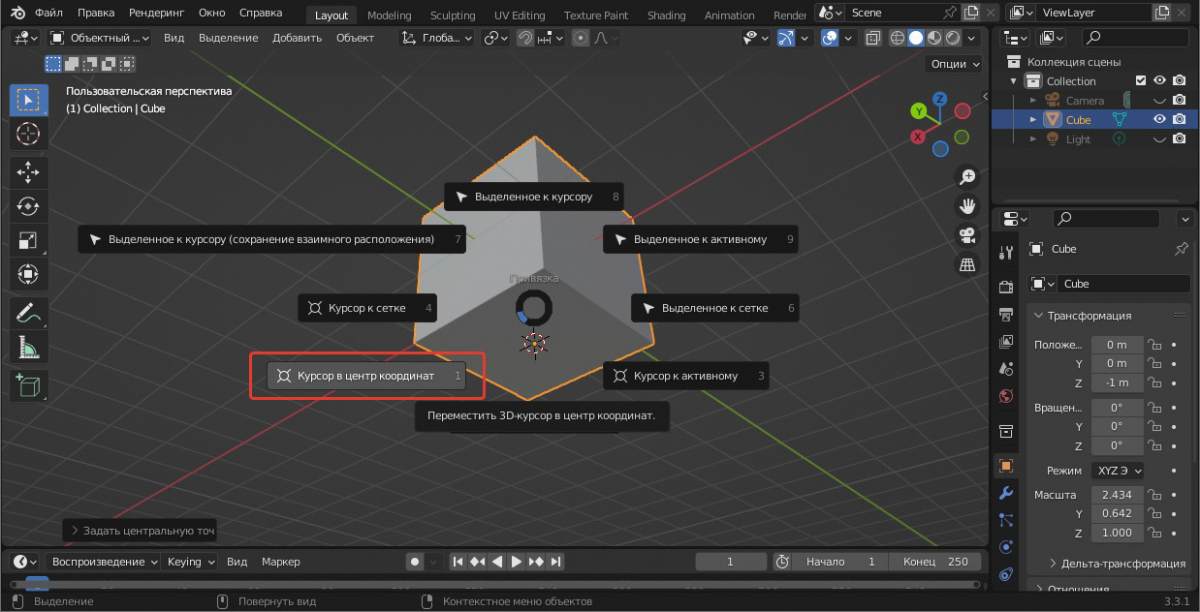
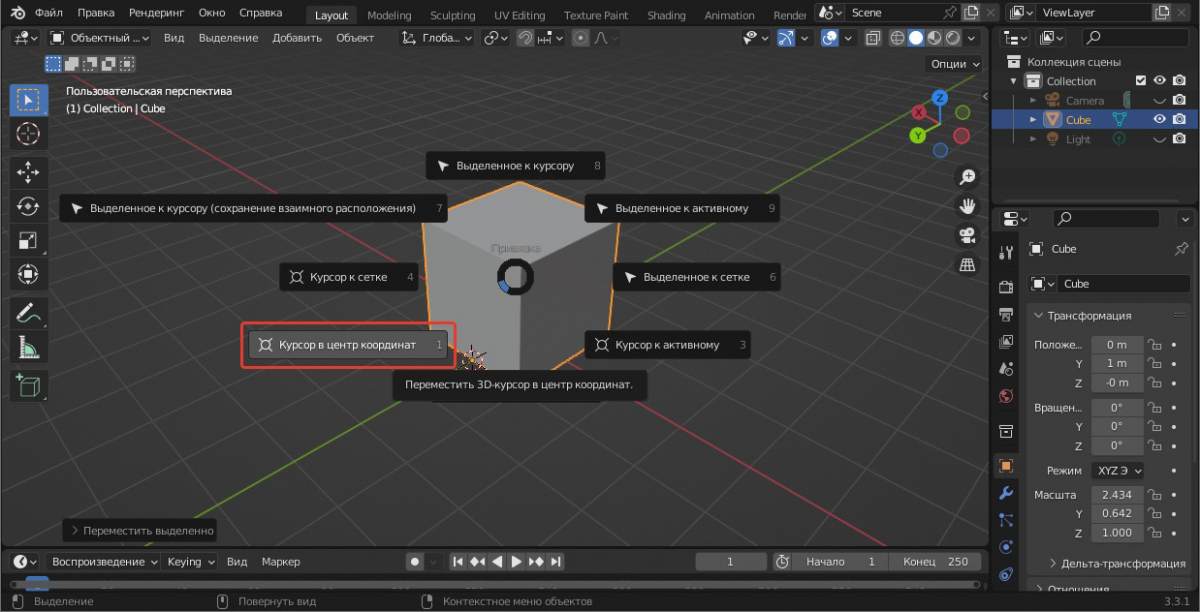
Теперь переместим 3d курсор в центр координат. Для этого снова вызовем меню привязки, нажав клавиши Shift + S. Для привязки 3d курсора к центру координат выбираем пункт «Курсор в центр координат».
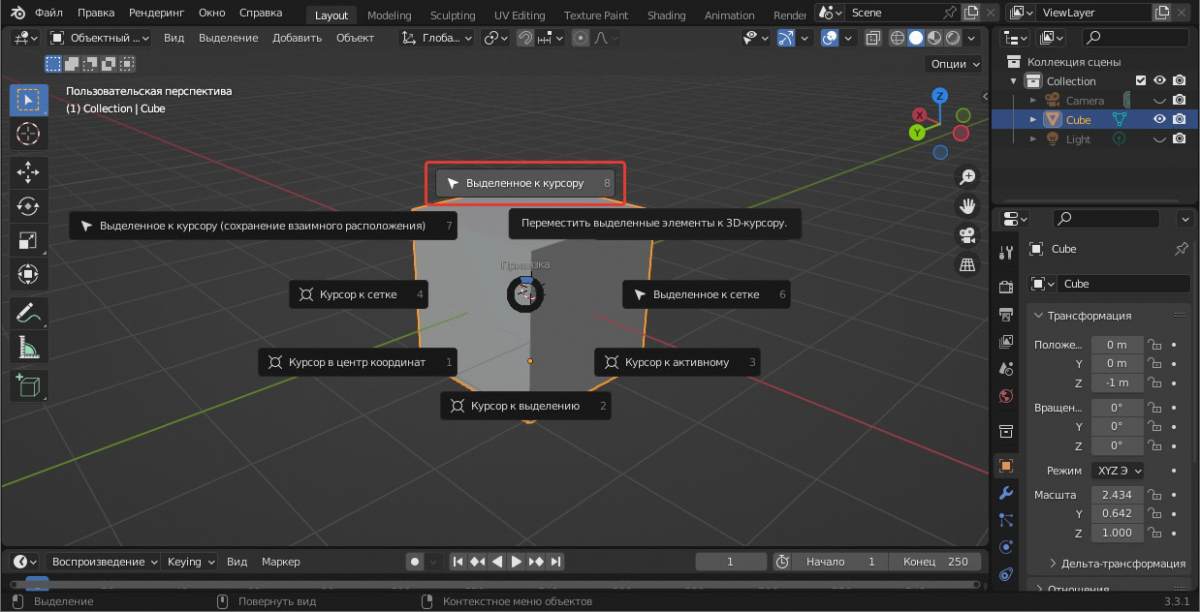
Теперь курсор находится в центре координат. Осталось только переместить в этот центр наш куб. Проследите за тем, чтобы куб был выделен. Вызовите меню привязки Shift + S. В появившемся меню выбираем пункт «Выделенное к курсору». Центр выделенного объекта (точка origin) будет перенесена в точку 3d курсора.
Привязка середины ребра куба к центру координат.
Таким же образом поступаем для привязки середины ребра к центру координат. Заходим в режим редактирования. Включаем выделение рёбер. Выделяем любое нижнее ребро. В меню привязки выбираем пункт «Курсор к выделению». Переходим в объектный режим Tab. Выделяем куб и в контекстном меню (правая кнопка мыши) выбираем «Задать центральную точку → Центр к 3d курсору». Также это можно сделать через верхнее меню: «Объект → Задать центральную точку → Центр к 3d курсору».
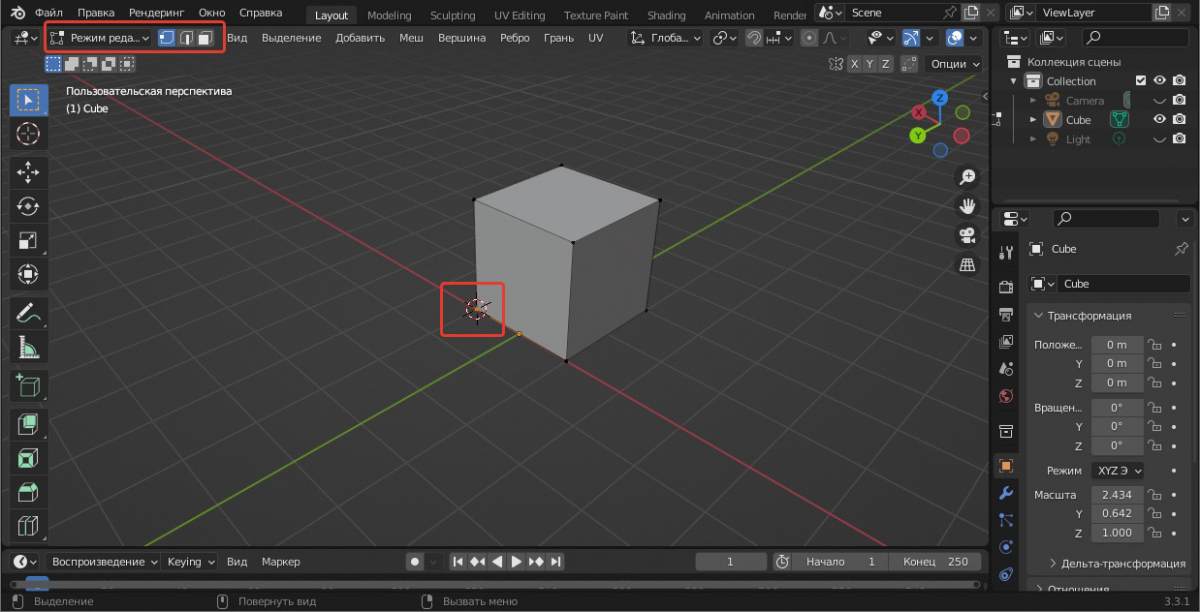
После перемещения центр куба на середину нижнего ребра, можно переместить куб в центр координат. Для начала переместим туда 3d курсор. В меню привязки выберем пункт «Курсор в центр координат». Далее, убедившись что куб выделен, снова вызываем меню привязки и выбираем пункт «Выделенное к курсору». Теперь наш куб расположен серединой ребра в центре координат.
Привязка нижнего угла куба к центру координат.
Аналогичные действия нужно проделать в том случае, если вы хотите установить в центр координат один из углов куба. В этом случае в режиме редактирования выберите не ребро, а вершину того угла, который хотите разместить в середине координат. Далее действия те же, что и в случае с ребром и гранью. Перенесите центр куба в вершину, а потом перенесите объект к курсору, который установите в середине координат.
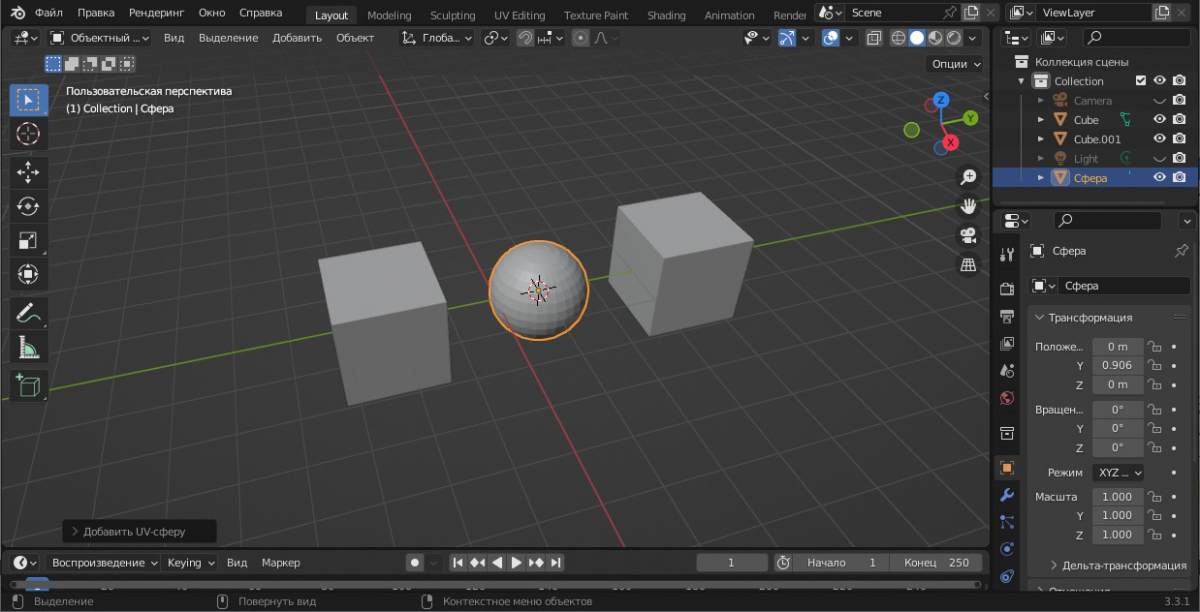
Вставим сферу между двумя кубами
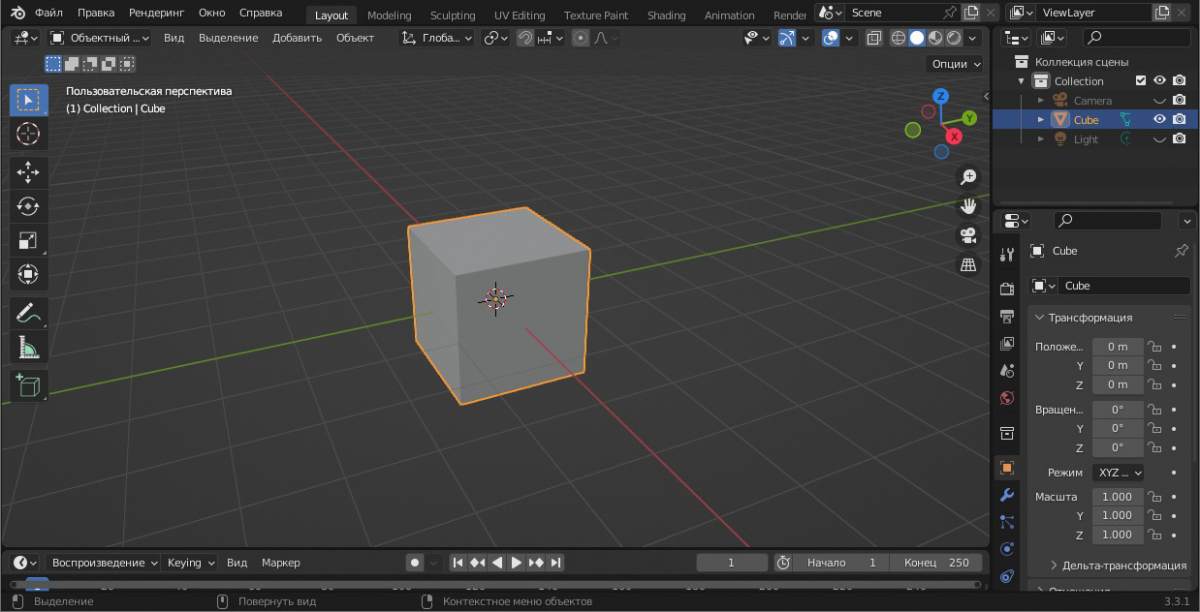
Создадим новый проект. В новом проекте в центре будет располагаться куб. В объектном режиме выделим куб и немного переместим его по оси Y. Для этого нажмём подряд клавиши G (перемещение) и клавишу Y (для изолированного перемещения по одной оси Y). После нажатия клавиш перемещать можно, двигая мышь или вводя цифры на клавиатуре. После перемещения скопируем куб (для этого нажмём клавиши Shift + D) и перенесём новый куб немного дальше от первого, передвинув его так же по оси Y.
Теперь у нас есть два куба. Вставим между ними сферу. Перед тем как добавлять в проект сферу, разместим 3d курсор в центре, между двумя кубами. Выделим оба куба. Для этого сделайте активным один из кубов, кликнув по нему мышью, а потом зажав клавишу Shift кликнете мышью по второму кубу.
Оба выделенных объекта сформировали так называемый габаритный контейнер. Этот контейнер невидим и представляет собой объект с границами всех выделенных в данный момент объектов. Перенесём 3d курсор в центр этого габаритного контейнера. Этот центр и будет точкой между двух кубов. Вызовите меню привязки и выберите пункт «Курсор к выделению».
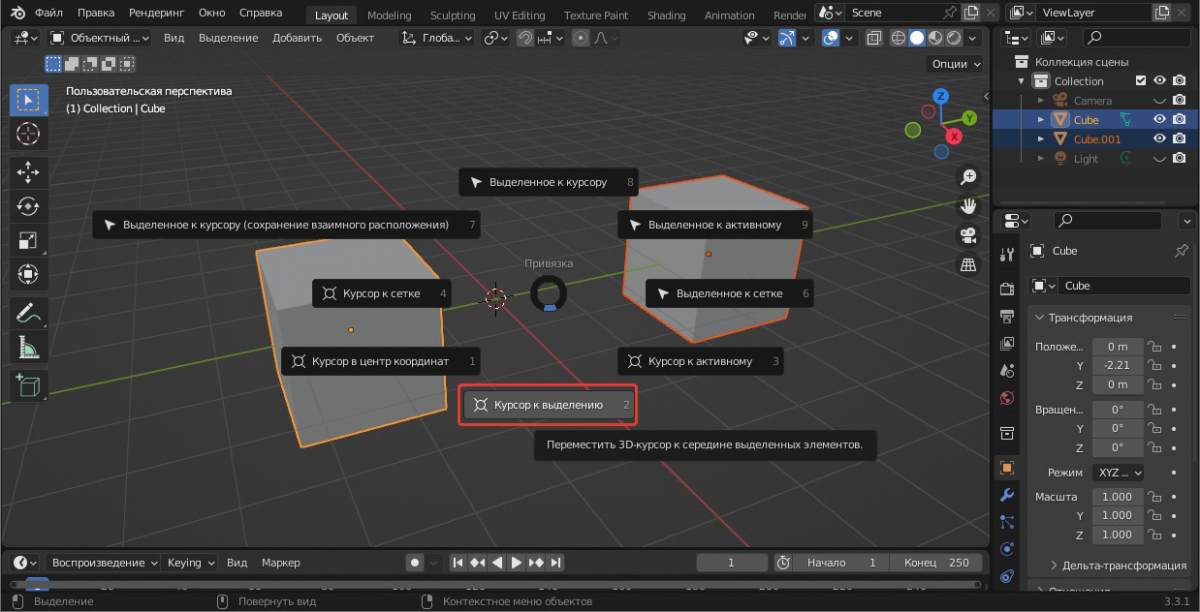
После того как 3d курсор установлен, добавьте в проект сферу. Сфера расположится в точке 3d курсора, между нашими кубами.