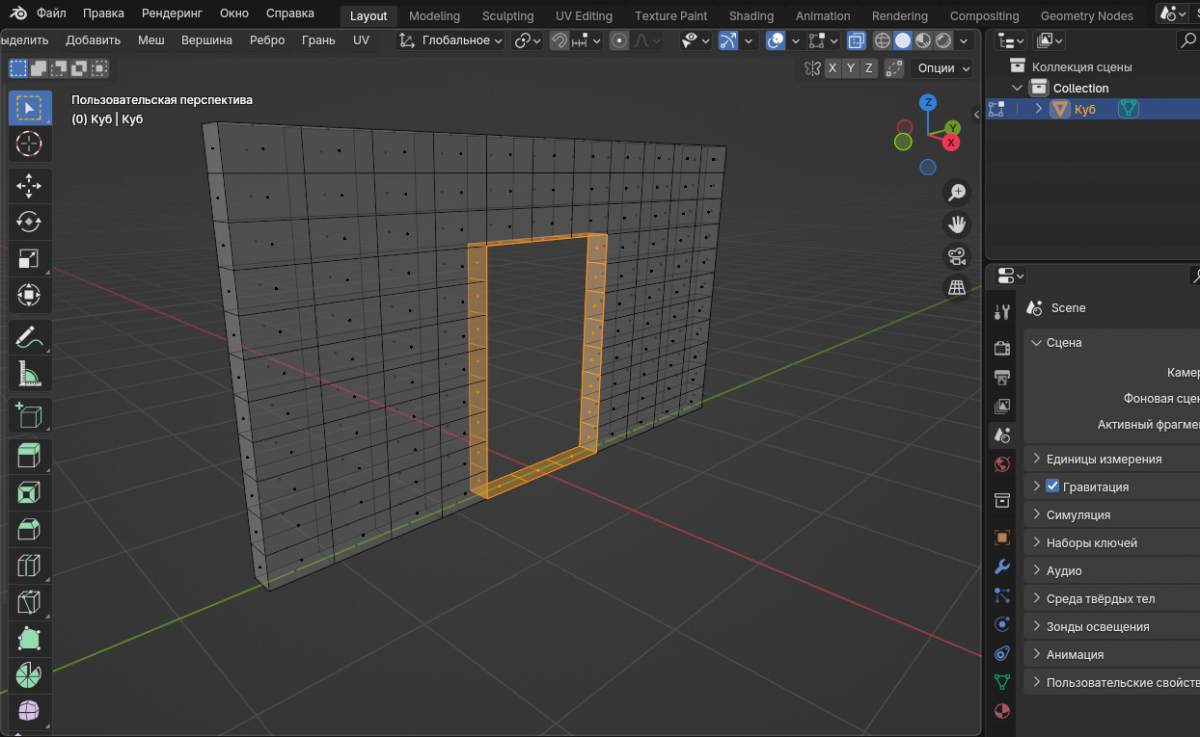
Команда «Мост из граней» создаст соединения внешних рёбер выделенных граней, сами выделенные грани при этом будут удалены. В результате получится своего рода «туннель» из вновь созданных граней. С помощью данной команды можно создавать дверные проёмы или окна в стенах.
Команда вызывается в контекстном меню, в режиме редактирования, при включённом режиме выделении граней.
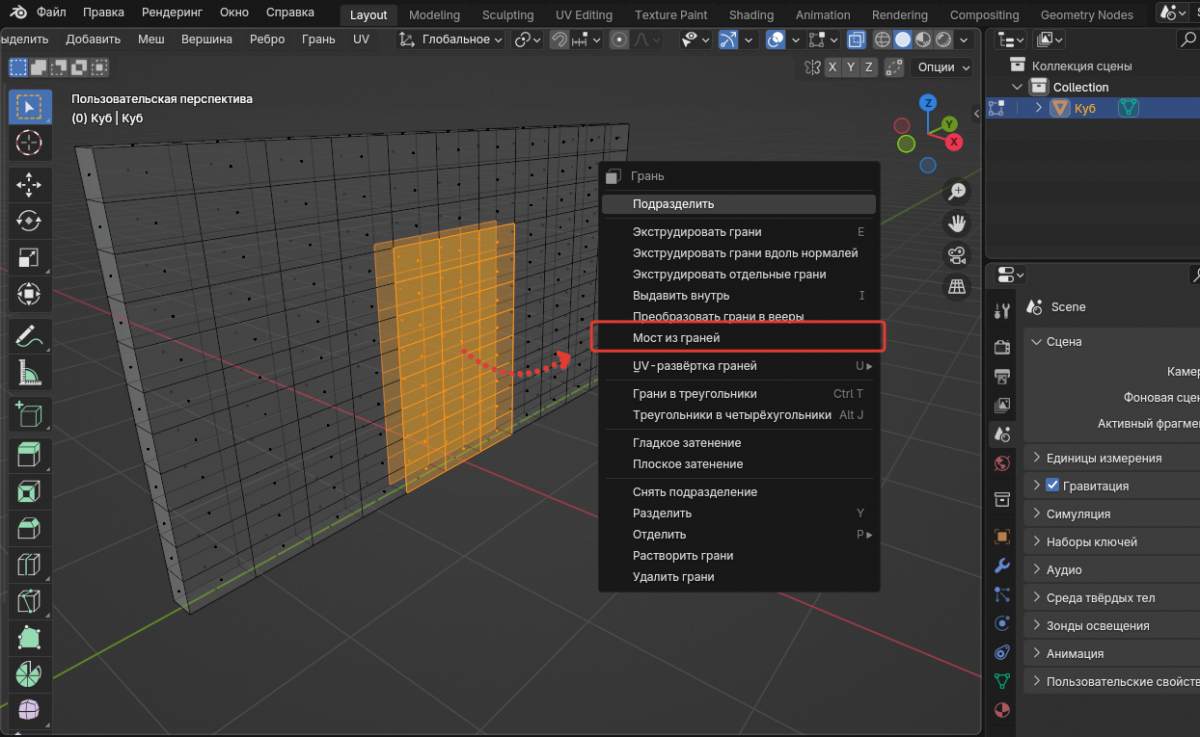
Перейдите в режим редактирования, выделите две грани, расположенные не на одной плоскости, нажмите ПКМ, в открывшемся меню нажмите пункт «Мост из граней / bridge faces».
Пример
С помощью команды «Мост из граней» «прорубим» дверной проём в стене.
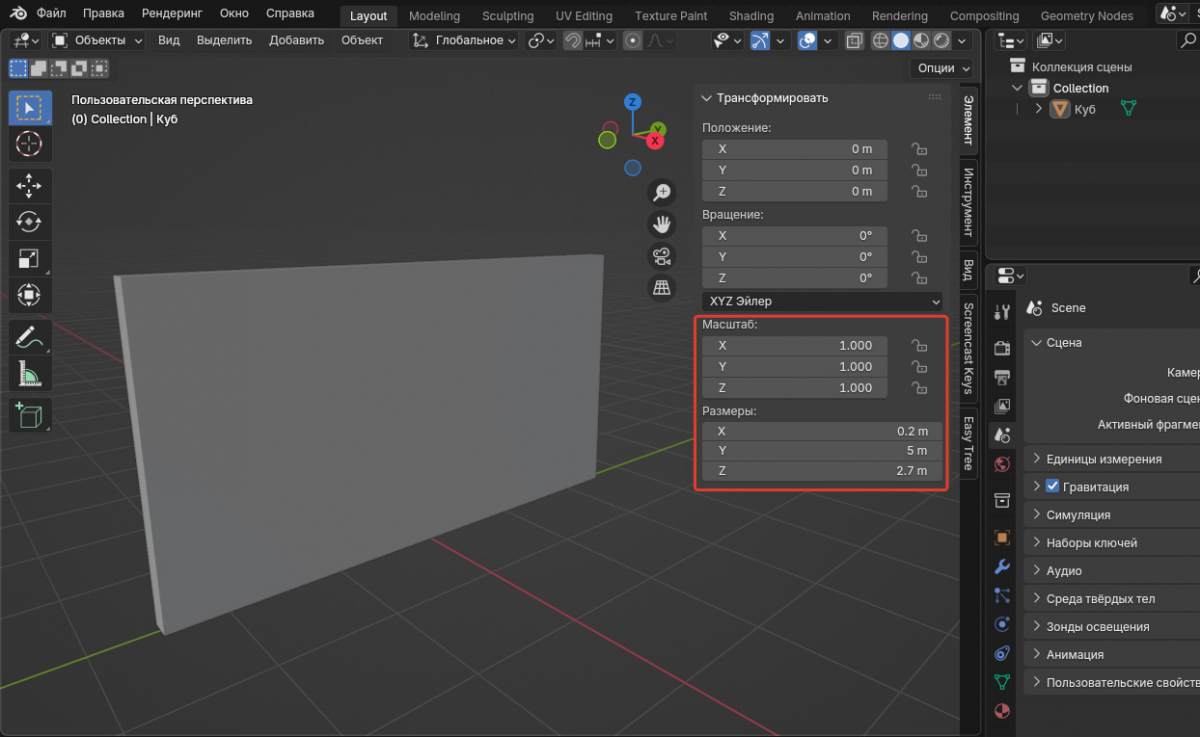
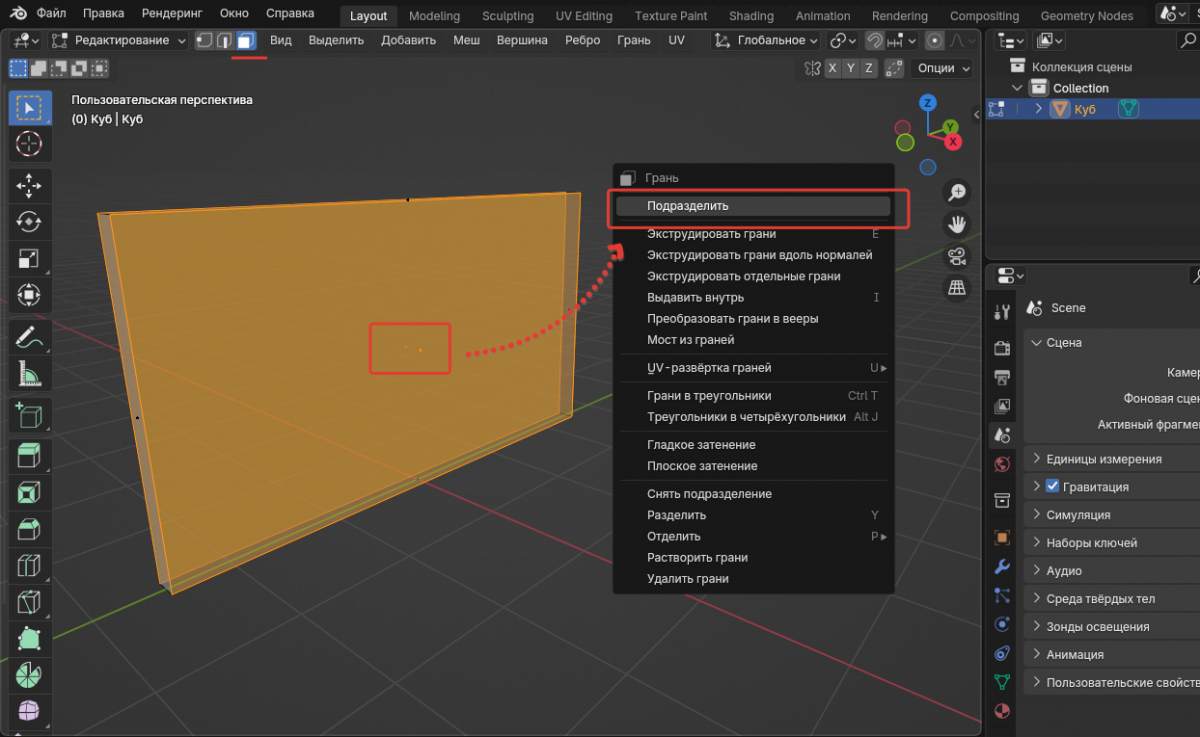
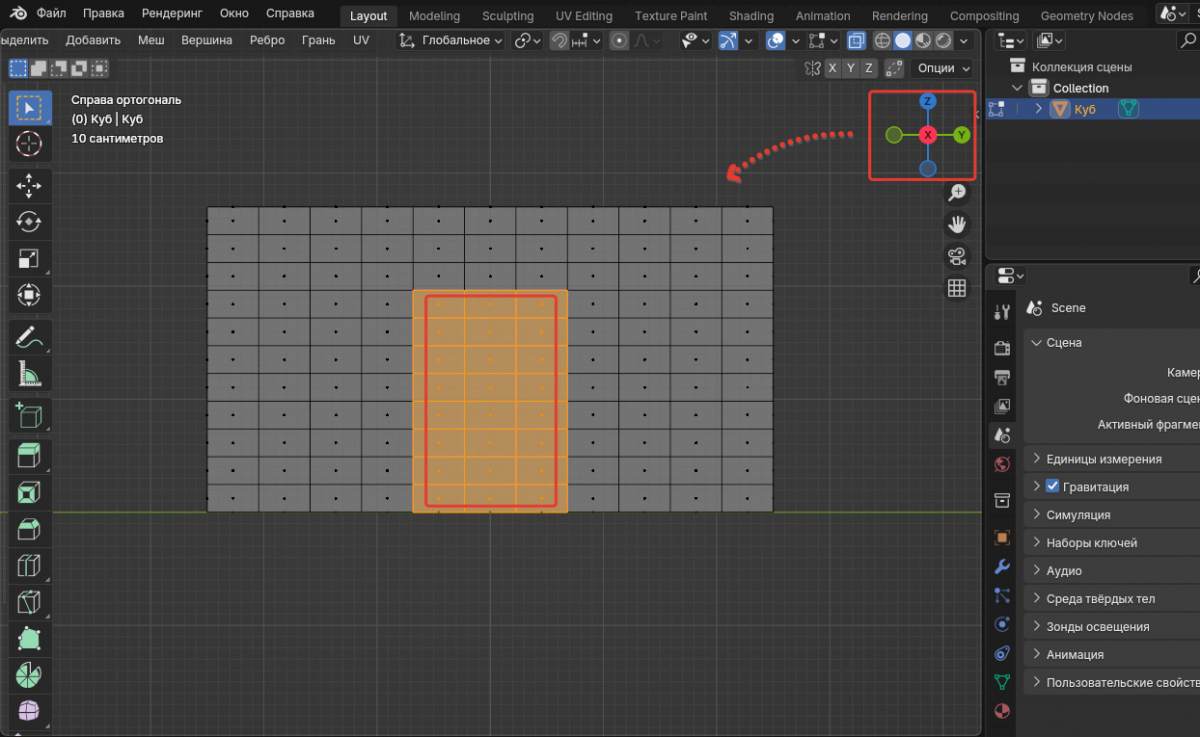
Добавим на сцену куб и изменим его размеры следующим образом. X: 0.2m, Y: 5m, Z: 2.7m После изменения размеров применим изменение масштаба, для этого нажмём Ctrl+A → Масштаб.Перейдём в режим редактирования TAB. Включим прозрачный режим отображения сцены Alt+Z. Переключим режим выделение на выделение граней Цифра 3 сверху клавиатуры. Теперь выделим грани передней и задней части стенки, после чего в контекстном меню ПКМ выберем пункт «Подразделить» и подразделим грани 10 раз.Переключим вид так, чтобы можно было удобно одновременно выделить сразу переднии и заднии грани. Выделим по середине снизу прямоугольник 3 * 8 граней. Для выделения граней зажмите левую клавишу мышки ЛКМ и ведите прямоугольник выделения сверху вниз, таким образом, чтобы в него попали все точки нужных граней.После выделения граней убедитесь, что не выделили лишнего. Должны быть выделены только грани на передней и задней стенки, расположенные друг напротив друга. После этого вызываем контекстное меню ПКМ и выбираем пункт «Мост из граней»В результате выделенные грани буду удалены, а рёбра находящиеся по их внешнему периметру будут соединены новыми гранями. Таким образом в стене образуется дверной проём.